最后更新:2026年6月1日
责任编辑:周丹
1. 模块简介
本功能供供应商新增、修改商品图片及图文描述,优化商品线上展示效果,助力线上渠道销售。
2. 模块简介浏览器使用要求
商品图片管理功能:推荐使用Edge 浏览器(非兼容模式)、谷歌浏览器。浏览器图标如下图:
EDGE: 谷歌:
谷歌:
联华B2B平台其他功能:仍沿用 IE 浏览器、360 安全浏览器(兼容模式);
3. 登录入口
功能路径:【业务往来】→【商品查询】→【商品图片管理】
操作步骤:
打开【商品图片管理】,设置查询条件并点击查询。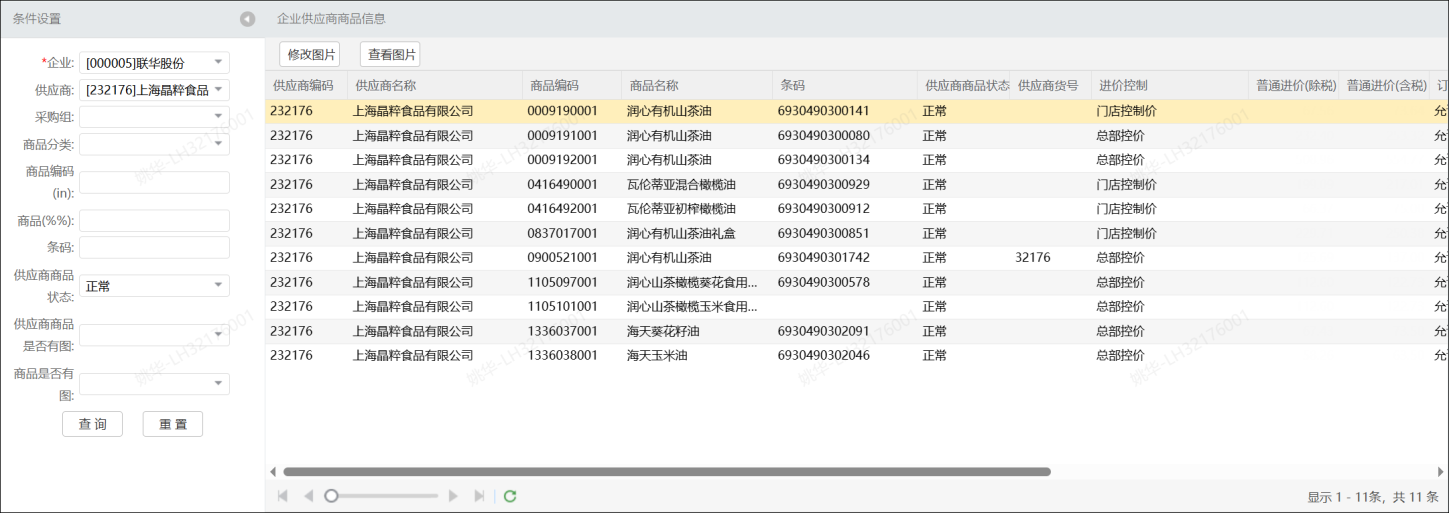
【栏位说明】 » 供应商:点击下拉箭头,选择对应厂编即可。
【温馨提示】 » 查询条件带%:表示这个字段支持模糊查询。如,商品%,则可输入商品名称关键字或厂商编码,查询结果会将像查询条件的内容全部展示出来; » 查询条件带in:可以查询多个商品,可以直接从EXCEL或TXT中复制多个商品编码或条码,同时定向查询;
页面功能按钮操作
修改图片
- 点击列表中
 按钮,进入商品编辑页;
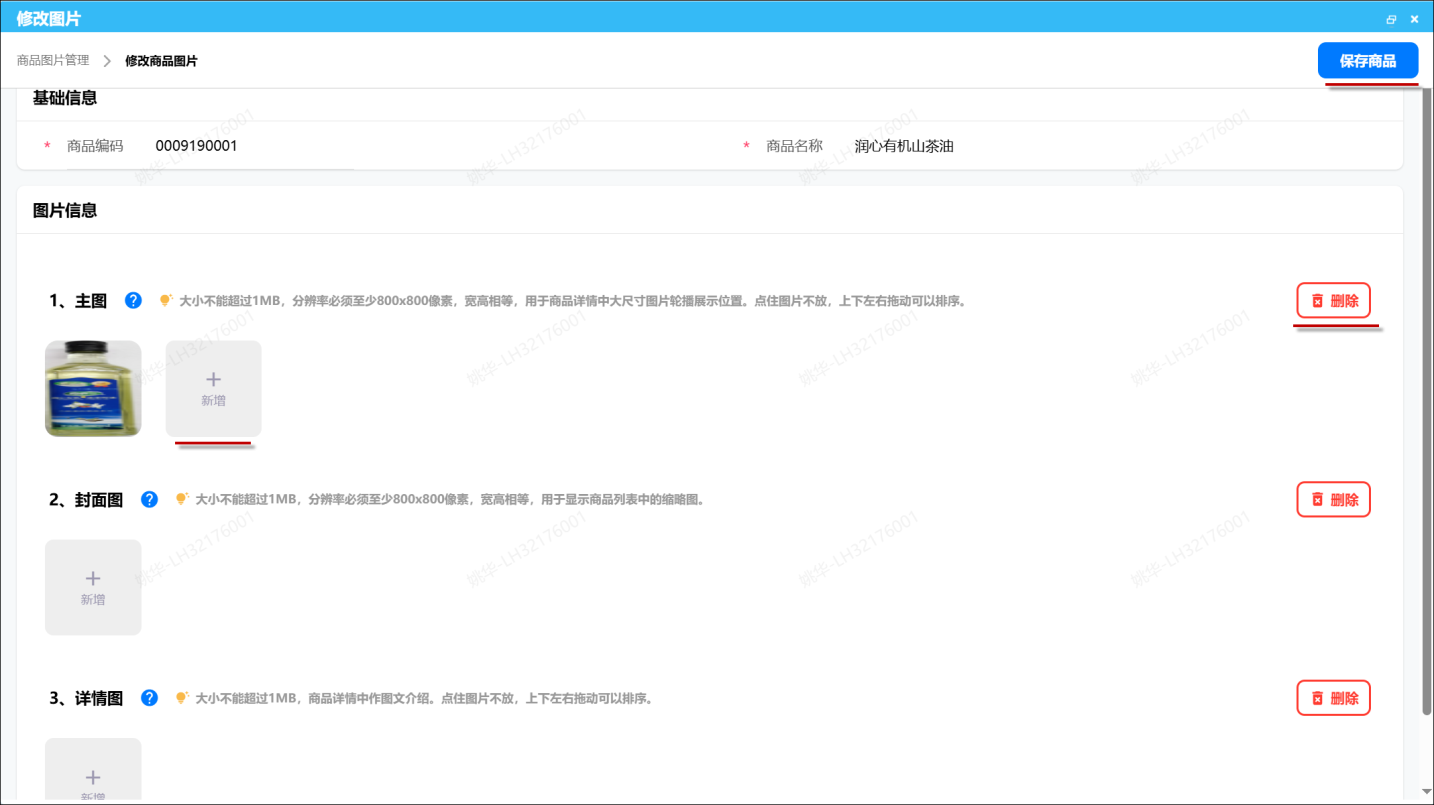
 - 分别点击主图、封面图、详情图的
 按钮,上传对应图片;
 - 编辑完成后,点击页面右上角保存商品,提交修改。
【温馨提示】
» 主图:最多上传10 张,单张图片<1M;分辨率≥800*800px,长宽尺寸必须相等;
» 详情图:最多上传20 张,单张图片<1M;
»点击【删除】按钮,所选图片将标记为待删除状态,图片右上角会出现 标识。单张删除操作完成后点击右侧
 按钮;也可以点右侧
 按钮,删除所有图片重新上传,全部操作结束后,再点击页面右上角【保存商品】即可。如下图显示: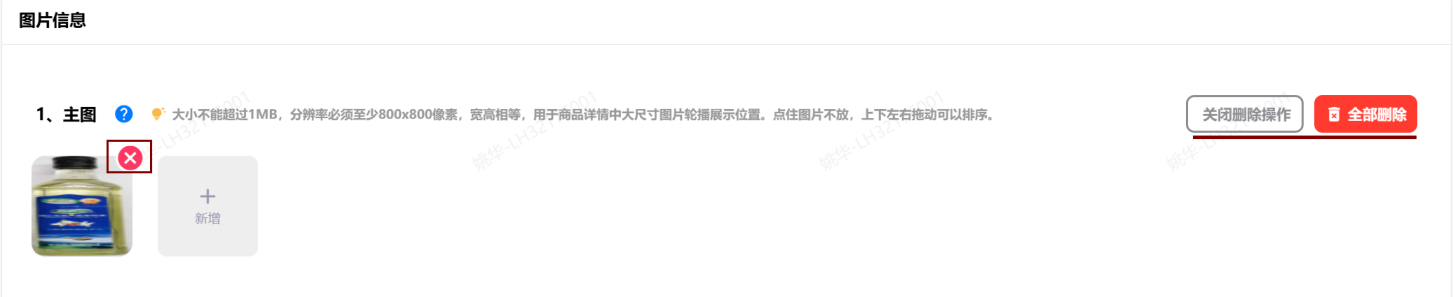
查看图片
点击查看图片按钮,进入商品详情页,仅可浏览图片及信息,无编辑修改权限,页面样式与修改页面一致。
文档更新时间: 2026-06-02 10:45 作者:周丹